📋 Inhalt dieses Guides
- Voraussetzungen: Was du vor dem Einrichten brauchst
- IPTV Player Vergleich: Welche App für welches Gerät?
- IPTV einrichten auf Fire TV Stick (TiviMate)
- IPTV einrichten auf Samsung & LG Smart TV
- IPTV einrichten auf Android Box (Smarters Pro)
- IPTV einrichten auf Apple TV
- IPTV einrichten auf Kodi
- IPTV Receiver einrichten
- Häufige Probleme & Fehlerbehebung
- FAQ
Das IPTV einrichten gilt in vielen Haushalten noch als technische Hürde — dabei ist die Einrichtung auf modernen Geräten in 2026 auf wenige Schritte reduziert. Du benötigst im Wesentlichen drei Dinge: ein aktives IPTV-Abonnement mit M3U-URL oder Xtream Codes Zugangsdaten, ein kompatibles Gerät und den richtigen IPTV Player App. Den Rest erledigt dieser Guide.
Bevor du beginnst: Stelle sicher, dass dein IPTV einrichten-Vorhaben auf einem autorisierten Dienst basiert. Nicht-lizenzierte Anbieter sind rechtlich problematisch und technisch unzuverlässig. Wenn du noch kein Abonnement hast, vergleiche zunächst unsere geprüften Anbieter — oder fordere direkt eine kostenlose 24-Stunden-Testlinie über WhatsApp an.
Voraussetzungen: Was du vor dem IPTV einrichten brauchst
Unabhängig vom Gerät gelten folgende technische Mindestanforderungen für ein stabiles IPTV-Erlebnis:
- Internetverbindung: Mindestens 10 Mbit/s für Full HD (1080p), mindestens 25 Mbit/s für 4K. LAN-Kabelverbindung ist WLAN immer vorzuziehen — besonders für Live-TV.
- Zugangsdaten: M3U-URL oder Xtream Codes (Serveradresse, Benutzername, Passwort). Diese erhältst du nach dem Kauf deines Abonnements direkt per WhatsApp.
- EPG-URL: Optional, aber empfohlen. Ermöglicht den vollständigen Programmführer in deinem Player. Wird ebenfalls mit den Zugangsdaten geliefert.
- Kompatibles Gerät: Fire TV Stick, Smart TV (Samsung/LG), Android TV Box, Apple TV, PC/Mac oder IPTV Receiver.
- IPTV Player: TiviMate, IPTV Smarters Pro, Smart IPTV, GSE Smart IPTV oder VLC — je nach Gerät.
90 % aller Freeze-Probleme beim IPTV einrichten entstehen nicht durch den Server, sondern durch schlechte WLAN-Signale. Wenn du deinen Fire TV Stick oder deine Android Box per LAN-Adapter mit dem Router verbindest, eliminierst du diese Fehlerquelle vollständig. LAN-USB-C-Adapter für Fire TV sind ab ca. 10 € erhältlich.
IPTV Player App Vergleich: Welche App passt zu welchem Gerät?
Die Wahl der richtigen IPTV Player App ist genauso wichtig wie das Abonnement selbst. Ein schwacher Player kann selbst einen exzellenten Server schlecht aussehen lassen — durch schlechtes Buffering, fehlende EPG-Integration oder instabiles Zapping. Hier die wichtigsten Player im Überblick:
| Player | Beste Plattform | Preis | M3U | Xtream Codes | EPG | Catch-Up | Bewertung |
|---|---|---|---|---|---|---|---|
| TiviMate IPTV | Fire TV Stick / Android TV | 5 €/Jahr | ✓ | ✓ | Voll | ✓ | 9,5 / 10 |
| IPTV Smarters Pro | Android / iOS / Fire TV | Kostenlos | ✓ | ✓ | Voll | ✓ | 9,0 / 10 |
| Smart IPTV (SIPTV) | Samsung / LG Smart TV | Einmalig 5,49 € | ✓ | Begrenzt | ✓ | Nein | 8,5 / 10 |
| SS IPTV | Samsung / LG Smart TV | Kostenlos | ✓ | Begrenzt | ✓ | Nein | 7,8 / 10 |
| GSE Smart IPTV | Apple TV / iOS | 4,99 € einmalig | ✓ | ✓ | ✓ | Begrenzt | 8,8 / 10 |
| PVR IPTV Simple Client (Kodi) | Kodi / PC / Mac / Android | Kostenlos | ✓ | Nein | ✓ | Nein | 7,5 / 10 |
Springe direkt zu deinem Gerät:
IPTV läuft auf allen gängigen Geräten. Die Einrichtung dauert je nach Gerät 5–10 Minuten.
IPTV einrichten auf Fire TV Stick (empfohlen: TiviMate)
Amazon Fire TV Stick – IPTV einrichten mit TiviMate
Der IPTV Fire TV Stick ist die mit Abstand beliebteste Plattform für legales IPTV im DACH-Raum. Amazon Fire TV Sticks — besonders der 4K Max — bieten genug Rechenleistung für flüssige 4K-Streams, und TiviMate IPTV ist der stabilste, funktionsreichste Player für diese Plattform. Die Kombination aus beidem ist unser klarer Favorit.
Öffne den Amazon App Store auf deinem Fire TV Stick und suche nach „Downloader". Installiere die kostenlose App — sie erlaubt das Sideloaden von APKs außerhalb des App Stores.
Gehe zu Einstellungen → Mein Fire TV → Entwickleroptionen → Apps aus unbekannten Quellen und aktiviere diese Option für die Downloader App.
Öffne Downloader und gib die URL tivimate.com ein. Lade dort die aktuelle TiviMate APK herunter und installiere sie. Alternativ ist TiviMate auch direkt im Amazon App Store erhältlich.
Starte TiviMate → Playlist hinzufügen. Wähle zwischen M3U-URL (einfügen, fertig) oder Xtream Codes (Serveradresse, Benutzername, Passwort eingeben). Beide Varianten erhältst du nach dem Kauf deines Abonnements.
Gehe in TiviMate zu Einstellungen → EPG und trage die EPG-URL ein. TiviMate lädt automatisch die Programmvorschau für alle Sender — je nach Anbietergröße dauert das erste Laden 1–3 Minuten.
Navigiere in der TiviMate-Oberfläche zu deinen Favoriten und starte den ersten Sender. Empfehlung: Erstelle Favoritenlisten für DACH-Sender getrennt von internationalen Kanälen.
IPTV einrichten auf Samsung & LG Smart TV
Samsung Tizen & LG webOS – IPTV einrichten ohne Box
Das IPTV Smart TV einrichten ohne zusätzliche Hardware ist auf modernen Samsung- und LG-Geräten direkt möglich. Samsung nutzt das Tizen-Betriebssystem, LG webOS — beide unterstützen native IPTV-Player-Apps aus ihren jeweiligen App Stores. Empfohlen wird Smart IPTV (SIPTV) für Samsung und SS IPTV für LG.
Samsung Smart TV (Smart IPTV / SIPTV)
Öffne den Samsung Smart Hub → Apps → Suche nach „Smart IPTV". Installiere die App. Beim ersten Start wird die MAC-Adresse deines TVs angezeigt — notiere sie.
Gehe von einem PC oder Smartphone auf siptv.eu. Trage dort die MAC-Adresse deines TVs und deine M3U-URL ein. Das System überträgt die Senderliste direkt an dein Gerät.
Starte Smart IPTV auf dem Samsung TV neu. Die Senderliste wird automatisch geladen. EPG-Aktivierung: Einstellungen → EPG → URL eintragen.
Smart IPTV ist nach einer kostenlosen Testphase (30 Tage) einmalig für 5,49 € zu aktivieren. Das ist eine Einmalzahlung — keine Abonnementfalle.
LG Smart TV (SS IPTV)
Öffne auf deinem LG TV den Content Store und suche nach „SS IPTV". Die App ist kostenlos und läuft auf allen LG webOS-Geräten ab 2016.
SS IPTV erlaubt die direkte Eingabe der M3U-URL im TV. Starte die App → Externe Wiedergabeliste → URL eingeben. Für die Texteingabe empfehlen wir eine Bluetooth-Tastatur.
In SS IPTV unter Einstellungen → EPG-Quelle die EPG-URL eintragen. Lege anschließend Favoritenlisten für DACH-Sender an, um schnellen Zugriff zu haben.
IPTV einrichten auf Android Box (IPTV Smarters Pro)
Android TV Box – IPTV Smarters Pro einrichten
Android TV Boxen wie die Nvidia Shield, Xiaomi Mi Box oder Generic-Android-TV-Boxen sind ideal zum IPTV einrichten. Sie bieten den vollen Google Play Store und damit Zugang zu den besten IPTV-Playern. Google dokumentiert alle technischen Anforderungen für Android TV Apps in der offiziellen Android TV Entwickler-Dokumentation. Wir empfehlen IPTV Smarters Pro für Android-Geräte — kostenlos, vollständig und mit nativer Xtream Codes API-Unterstützung.
Öffne den Google Play Store auf deiner Android Box. Suche nach „IPTV Smarters Pro" und installiere die kostenlose App. Wichtig: Die korrekte App heißt „IPTV Smarters Pro" — nicht „IPTV Smarters" ohne „Pro".
Beim Start bietet IPTV Smarters Pro drei Optionen: (A) Xtream Codes API — empfohlen, automatische Updates. (B) M3U-URL — einfach, statisch. (C) Externe/Remote Playlist — für externe Hosts. Wähle Xtream Codes für das beste Erlebnis.
Bei Xtream Codes: Serveradresse, Benutzername und Passwort eingeben. Bei M3U: URL einfügen. Klicke auf „Playlist hinzufügen" — die Senderliste wird automatisch synchronisiert.
IPTV Smarters Pro organisiert deine Inhalte in drei Bereiche: Live TV, Filme und Serien. Das EPG wird automatisch aus deinen Xtream Codes Zugangsdaten geladen — kein zusätzlicher Schritt nötig.
IPTV einrichten auf Apple TV
Apple TV (tvOS) – GSE Smart IPTV einrichten
Das IPTV Apple TV einrichten erfordert etwas mehr Vorbereitung als andere Plattformen, da Apple den direkten APK-Import nicht unterstützt. Die empfohlene Lösung ist GSE Smart IPTV, erhältlich im Apple App Store für einmalig 4,99 €. Alternativ funktioniert auch Flex IPTV (kostenlos mit In-App-Käufen).
Öffne den App Store auf deinem Apple TV. Suche nach „GSE Smart IPTV" und kaufe die App für 4,99 €. Die App läuft auch auf iPhone und iPad mit demselben Kauf.
Starte GSE Smart IPTV. Gehe zu Remote Playlisten → Neue Playlist hinzufügen → M3U-URL eingeben. Für Xtream Codes: Xtream-Code-Anbieter hinzufügen → Serverdaten eintragen.
In den Einstellungen von GSE Smart IPTV die EPG-URL unter EPG-Einstellungen eintragen. Das Laden der Programmdaten dauert beim ersten Start 2–5 Minuten.
GSE Smart IPTV organisiert Sender nach Kategorien. Erstelle eigene Favoritenlisten für DACH-Sender und pinne die meistgenutzten Kanäle. Die Siri-Remote unterstützt Sprachbefehle für die Senderwahl.
IPTV einrichten auf Kodi (PVR Simple Client)
Kodi – IPTV auf Kodi mit PVR Simple Client
IPTV auf Kodi ist die flexibelste, aber auch technisch anspruchsvollste Option. Kodi läuft auf Windows, macOS, Linux, Android, Fire TV und Raspberry Pi. Das empfohlene Plugin zum IPTV einrichten ist der integrierte PVR IPTV Simple Client — kein Download nötig, da er standardmäßig in Kodi enthalten ist.
Öffne Kodi → Einstellungen → Add-ons → Meine Add-ons → PVR-Clients → PVR IPTV Simple Client → Aktivieren.
Klicke auf Konfigurieren beim PVR IPTV Simple Client. Unter Allgemein → M3U-Wiedergabelisten-URL deine M3U-URL eintragen. Speichern und Kodi neu starten.
Zurück in der PVR IPTV Simple Client Konfiguration → EPG-Einstellungen → XMLTV-URL → deine EPG-URL eintragen. Kodi lädt die Programmdaten automatisch beim nächsten Start.
Nach dem Neustart erscheint im Hauptmenü der Bereich TV. Dort findest du alle Sender aus deiner M3U-Playlist, sortiert nach Kategorien, mit vollständigem EPG.
IPTV Receiver einrichten
Ein dedizierter IPTV Receiver ist die professionellste Hardware-Option. Geräte wie der MAG 522w3, Dreambox oder VU+ Duo verfügen über eigene Betriebssysteme, die speziell für IPTV optimiert sind. Nachteil: Die Einrichtung ist etwas komplexer, und die Geräte kosten zwischen 80 und 250 €. Der Vorteil: Höchste Stabilität, native 4K-Unterstützung und dedizierte Fernbedienungen.
Für die Einrichtung eines IPTV Receivers verbindest du das Gerät per LAN mit deinem Router, startest die Oberfläche und trägst unter IPTV-Einstellungen oder Playlist deine M3U-URL oder Xtream Codes Zugangsdaten ein. Der genaue Menüpfad variiert je nach Hersteller — schaue in unseren spezifischen Geräteanleitungen für detaillierte Schritte nach.
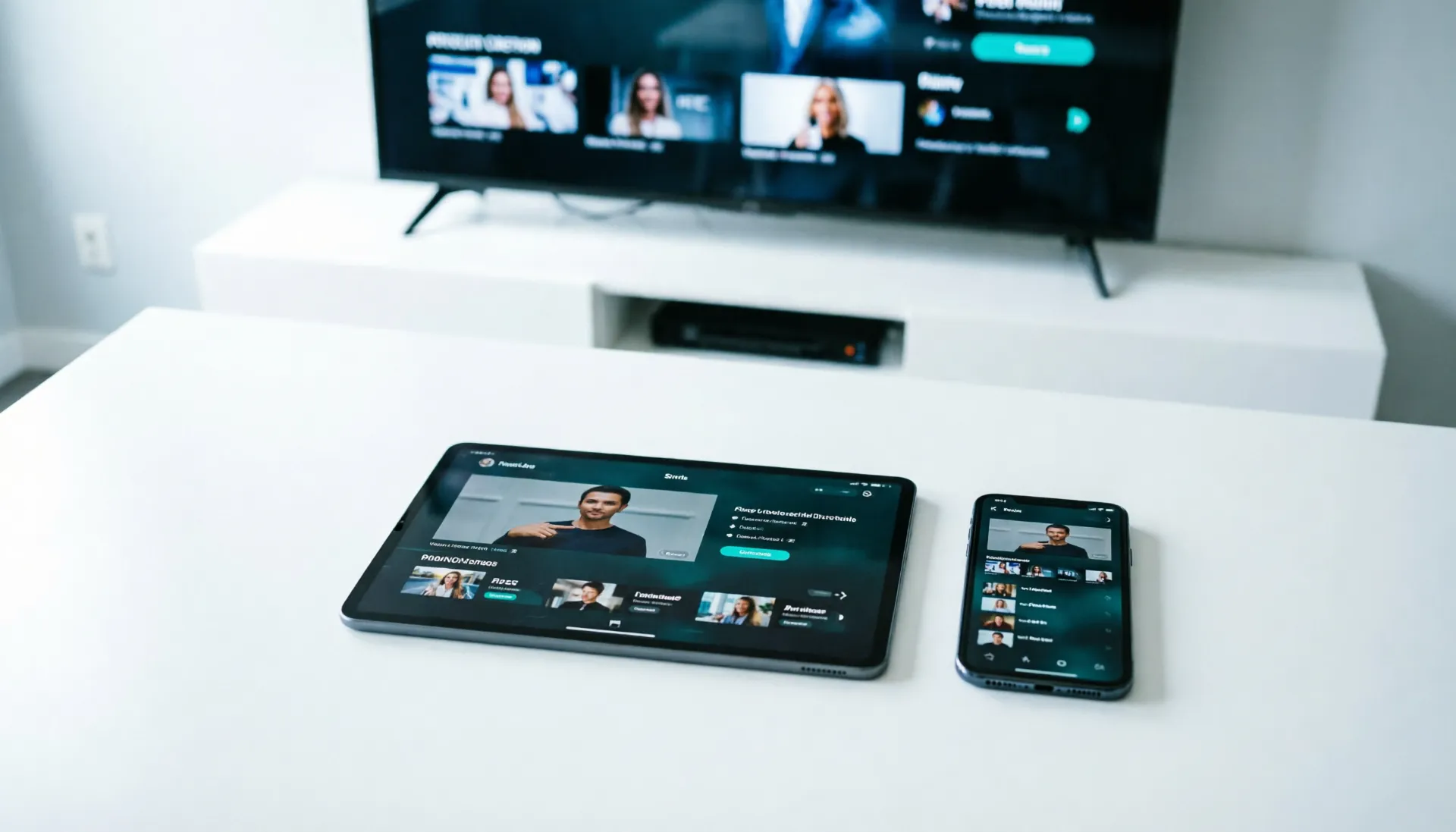
TiviMate auf Fire TV Stick: Vollständig konfigurierter EPG mit DACH-Senderabdeckung — so sieht das Ergebnis nach 7 Minuten Einrichtung aus.
Häufige Probleme beim IPTV einrichten & Fehlerbehebung
Die häufigsten Probleme beim IPTV einrichten haben fast immer eine von drei Ursachen: schlechte Netzwerkverbindung, falsch eingetragene Zugangsdaten oder veraltete Player-Versionen. Hier die häufigsten Fehlerbilder und ihre Lösungen:
Problem: Bild friert ein oder ruckelt (Buffering)
Ursache in 90 % der Fälle: Schwaches WLAN-Signal zwischen Gerät und Router. Lösung: LAN-Kabelverbindung herstellen. Bei Fire TV Stick: USB-C-auf-LAN-Adapter (ca. 10 €). Bei Smart TV: Ethernet-Buchse direkt am TV nutzen. Falls LAN nicht möglich ist: WLAN-Kanal am Router auf 5 GHz umstellen und das Gerät näher an den Router bringen.
Problem: Senderliste lädt nicht / M3U-Fehler
Ursache: M3U-URL falsch eingegeben oder Abonnement abgelaufen. Lösung: URL aus der WhatsApp-Nachricht kopieren — nicht abtippen. Achte auf HTTP vs. HTTPS und auf abschließende Schrägstriche. Überprüfe im Browser, ob die URL eine Playlist zurückgibt.
Problem: EPG zeigt keine Programmdaten
Ursache: EPG-URL nicht eingetragen oder EPG-Download noch nicht abgeschlossen. Lösung: EPG-URL separat in den Player-Einstellungen eintragen. Beim ersten Laden warten — der vollständige EPG-Import dauert 1–5 Minuten je nach Anbietergröße. Danach Neustart des Players.
Problem: Bestimmte Sender zeigen kein Bild
Ursache: Einzelne Streams können vorübergehend offline sein oder erfordern eine andere Videoauflösung. Lösung: Player-Einstellungen → Videoqualität auf Auto stellen. In TiviMate: Rechtsklick auf den Sender → Kanalinfo → alternativen Stream wählen, falls vorhanden.
Für gerätespezifische Tipps lies unsere Detailartikel: IPTV auf Fire TV Stick einrichten und IPTV auf Samsung & LG Smart TV. Wenn du noch keine M3U-URL hast, lies zuerst unseren Guide zur M3U Senderliste. Ohne Abonnement geht es nicht los — hier vergleichst du die besten Anbieter.