Der Amazon Fire TV Stick ist 2026 das beliebteste Gerät, um IPTV auf Fire TV Stick einrichten zu wollen — und das aus gutem Grund. Der Fire TV Stick 4K Max bietet genug Rechenleistung für flüssige 4K-Streams, kostet unter 70 €, und mit der richtigen App-Kombination läuft IPTV Fire TV Stick stabiler als auf manchem Smart TV. Diese Anleitung führt dich Schritt für Schritt durch den gesamten Prozess.
Um IPTV Fire TV Stick einrichten zu können, brauchst du nur drei Dinge: den Stick, eine M3U URL und TiviMate. Voraussetzung: Du hast bereits ein IPTV-Abonnement und deine Zugangsdaten — M3U URL oder Xtream Codes — zur Hand. Falls noch nicht, kannst du über uns eine kostenlose 24h-Testlinie anfordern, bevor du kaufst.
Welcher Fire TV Stick für IPTV?
Bevor du mit dem IPTV Fire TV Stick einrichten 2026 beginnst, lohnt sich ein kurzer Blick auf die Hardware. Amazon bietet mehrere Varianten an — nicht alle sind gleich gut für IPTV geeignet.
- Fire TV Stick 4K Max (2023/2024): Beste Wahl. Wi-Fi 6E, Octa-Core-Prozessor, 2 GB RAM. Läuft auch bei 4K-Streams ohne Ruckler. Empfohlen für TiviMate und IPTV Smarters Pro.
- Fire TV Stick 4K (2022): Sehr gut. Wi-Fi 6, schnell genug für alle HD- und 4K-Streams. Preis-Leistungs-Sieger für das IPTV Fire TV Stick-Setup.
- Fire TV Stick (Basic/HD): Ausreichend für HD. 1,7-GHz-Dual-Core, 1 GB RAM. Kann bei mehreren gleichzeitigen Prozessen (EPG + Stream + App-Updates) ins Stocken geraten.
- Fire TV Stick Lite: Nicht empfohlen. Eingeschränkte Leistung, keine 4K-Unterstützung, kein HDMI-Pass-Through.
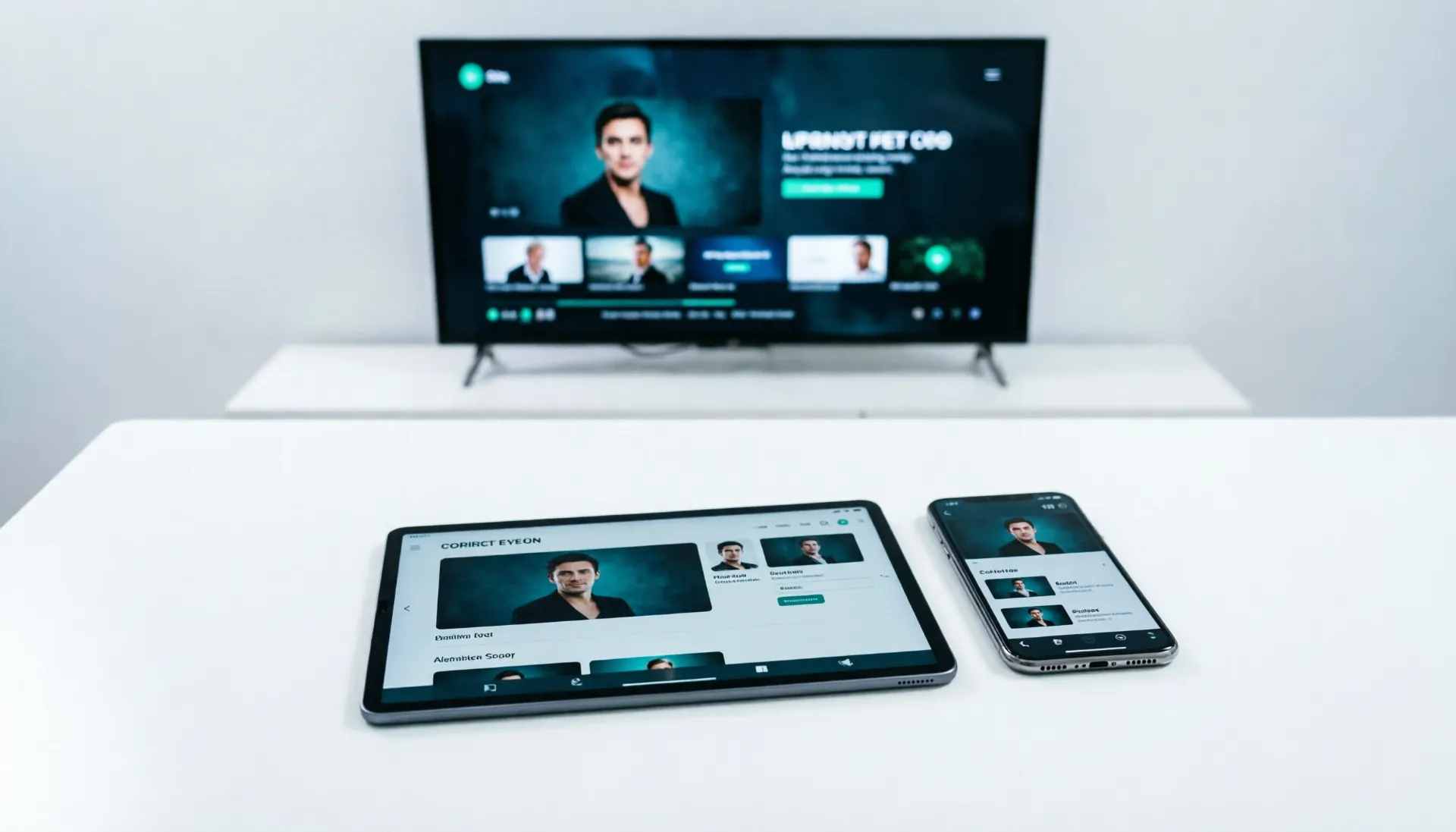
IPTV Fire TV Stick einrichten mit TiviMate: So sieht das Ergebnis nach 10 Minuten Setup aus — vollständiges EPG, alle DACH-Sender.
IPTV Fire TV Stick einrichten: Die komplette Anleitung
Diese Anleitung gilt für alle Fire TV Stick Modelle. Der Prozess unterscheidet sich nur minimal zwischen den Generationen. Gesamtdauer: ca. 10 Minuten — so lange dauert das IPTV Fire TV Stick einrichten bei vorbereiteten Zugangsdaten.
Schritt 1: Downloader App installieren
Suche im Amazon App Store (Startseite → Suche → „Downloader") nach der Downloader App von AFTVnews. Installiere sie kostenlos. Danach: Einstellungen → Mein Fire TV → Entwickleroptionen → Apps aus unbekannten Quellen → für Downloader aktivieren. Diese Einstellung erlaubt das Installieren von APK-Dateien außerhalb des App Stores.
Schritt 2: TiviMate IPTV Player installieren
Öffne Downloader und gib apkpure.com/tivimate oder direkt tivimate.com ein. Lade die aktuelle TiviMate APK herunter und installiere sie. TiviMate ist auch direkt im Amazon App Store verfügbar — falls der direkte Import Probleme macht, suche dort nach „TiviMate IPTV Player". Die kostenlose Version ist funktional; die Premium-Version (ca. 5 €/Jahr) schaltet Multi-Screen, Catch-Up und erweiterte EPG-Funktionen frei.
Schritt 3: Playlist einbinden
Starte TiviMate → Playlist hinzufügen. Wähle:
• M3U-Playlist → URL einfügen → Weiter → Fertig.
• Xtream Codes → Serveradresse, Benutzername, Passwort eingeben → Verbinden.
TiviMate lädt alle Sender automatisch. Bei 12.000+ Sendern dauert der erste Import 60–120 Sekunden.
Schritt 4: EPG konfigurieren
Gehe in TiviMate zu Einstellungen → EPG-Quellen. Trage deine EPG URL ein. Falls du Xtream Codes nutzt, lädt TiviMate das EPG automatisch über die API — keine separate URL nötig. Der erste EPG-Ladevorgang dauert 2–4 Minuten. Danach erscheint für jeden Sender der aktuelle und kommende Sendungsname im Guide.
Schritt 5: Optimieren & Favoriten anlegen
In TiviMate: Einstellungen → Player → Puffer-Timeout auf 5000 ms erhöhen (reduziert Freezes bei leichten Netzwerkschwankungen). Lege Favoritenlisten für DACH-Sender an — so findest du ARD, ZDF, ORF und SRF sofort beim Start. Aktiviere automatische Playlist-Updates unter Einstellungen → Playlist → Auto-Update täglich.
Der wichtigste einzelne Optimierungsschritt für IPTV Fire TV Stick einrichten und gleichzeitig Buffer vermeiden: Der entscheidende Tipp — Kaufe einen USB-C-auf-LAN-Adapter (ca. 10 €, z. B. Cable Matters oder uni). Verbinde den Fire TV Stick damit direkt per Kabel mit dem Router. Das eliminiert WLAN-Schwankungen als Fehlerquelle und verbessert die Streamqualität messbar — besonders bei 4K-Streams.
Welche ist die beste IPTV App für Fire TV Stick?
Für das IPTV Fire TV Stick einrichten stehen mehrere Apps zur Auswahl. TiviMate ist unsere klare Empfehlung — aber hier der vollständige Überblick:
- TiviMate IPTV Player: Beste Performance, stabilstes EPG, Multi-Screen, Catch-Up. 5 €/Jahr für Premium. Absolute erste Wahl für den Amazon Fire TV.
- IPTV Smarters Pro: Kostenlos, unterstützt Xtream Codes nativ, automatische VOD-Organisation. Etwas weniger poliert als TiviMate, aber vollständig funktional.
- Perfect Player: Sehr anpassbar, kostenlos. Für Power-User, die granulare Einstellungen wollen. Steile Lernkurve.
- GSE Smart IPTV: Gut, besonders für iOS/Apple TV. Auf Fire TV eine solide Alternative zu TiviMate.
Laut einer ausführlichen Übersicht aller kompatiblen IPTV-Player auf Amazon Fire TV Apps ist TiviMate die am höchsten bewertete IPTV-spezifische Anwendung im deutschen Store.
Bereit zum IPTV Fire TV Stick einrichten?
Hol dir jetzt deine M3U URL & Xtream Codes — in unter 5 Minuten nach Zahlung aktiv. Oder erst die kostenlose 24h-Testlinie nutzen.
Jetzt Testlinie anfragenTypische Probleme beim IPTV Fire TV Stick einrichten
Problem: IPTV friert auf Fire TV Stick ein
Ursache fast immer: WLAN. Teste sofort per LAN-Adapter. Falls LAN nicht möglich: WLAN-Frequenz am Router auf 5 GHz umstellen und den Stick näher an den Router bringen. Zusätzlich in TiviMate den Puffer auf 5000–8000 ms erhöhen.
Problem: APK lässt sich nicht installieren
Kontrolliere: Sind „Apps aus unbekannten Quellen" für die Downloader App aktiviert? Einstellungen → Mein Fire TV → Entwickleroptionen. Falls die Option fehlt, gehe 7-mal schnell auf das Fire TV Symbol auf dem Startbildschirm — das aktiviert die Entwickleroptionen.
Problem: EPG zeigt keine Daten
EPG URL in TiviMate unter Einstellungen → EPG-Quellen eintragen und manuell auf „Jetzt laden" drücken. Warte 3–5 Minuten. Falls nach dem Update immer noch leer: Überprüfe, ob die tvg-id Werte in der Playlist mit den IDs in der EPG-Datei übereinstimmen. Bei Fragen — einfach unseren WhatsApp-Support kontaktieren.
Ein 10 € LAN-Adapter löst 90 % aller Buffer-Probleme beim IPTV Fire TV Stick setup dauerhaft.
Vollständige Geräte-Guides für andere Plattformen findest du in unserem Hauptartikel IPTV einrichten auf allen Geräten — dort sind Samsung Smart TV, LG, Android Box und Apple TV ebenfalls vollständig dokumentiert.
Fazit: IPTV Fire TV Stick einrichten in unter 10 Minuten
Das IPTV Fire TV Stick einrichten bleibt auch 2026 der einfachste Weg zum Live-TV ohne Kabelvertrag. Mit TiviMate und der richtigen M3U URL tatsächlich in unter 10 Minuten erledigt — vorausgesetzt, du hast deine Zugangsdaten bereit. Der Fire TV Stick 4K Max ist die beste Hardware für diesen Zweck: schnell, zuverlässig, günstig. Wer auf IPTV 4K Fire Stick ohne jede Ruckler setzen möchte, sollte den LAN-Adapter von Anfang an einplanen — das eliminiert das einzige echte Risiko beim IPTV Fire TV Stick-Setup dauerhaft.
Die kostenlose Testlinie ermöglicht dir, das gesamte IPTV Abonnement Fire Stick- Erlebnis vorab auf deinem eigenen Gerät zu testen. So kannst du sichergehen, dass IPTV ohne Buffer auf deinem Fire TV Stick funktioniert, bevor du einen Euro ausgibst. Das vollständige Setup — von IPTV URL Fire TV eingeben bis zum laufenden Stream — ist dokumentiert, reproduzierbar und für technische Laien vollständig zugänglich.
Das vollständige IPTV Fire TV Stick einrichten ist damit abgeschlossen. Für alle anderen Geräte — Samsung Smart TV, LG, Android Box — findest du die passenden Anleitungen in unserem vollständigen IPTV Einrichtungsguide.